
 悩んでる人
悩んでる人ローカルLLMって、結局何から手をつければいいの?
 情シス あおい
実はやることは4ステップだけです。
ローカルLLMは環境さえ整えば数十分で動かせ、ツールもモデルも基本無料で試せます。
ただ、最初のツール選びを間違えると、対応OSやモデル形式で行き詰まりがちです。
そこで、公式ドキュメントと実機検証をもとに、共通する4ステップへ絞り込みました。
今回は、OS・ツールを問わず共通する4つの作り方の手順を紹介します。
- ツール選び→インストール→モデル選び→チャットという、OS・ツール共通の4ステップ
- LM StudioはGUI完結、Ollamaはターミナル操作が前提という違い
- 16GBメモリ機で選べるモデルは、パラメータ数12Bあたりが実用の目安になること
手順だけ先に知りたいなら、結論と4つの基本ステップへどうぞ。
ローカルLLM作り方|結論と4つの基本ステップ
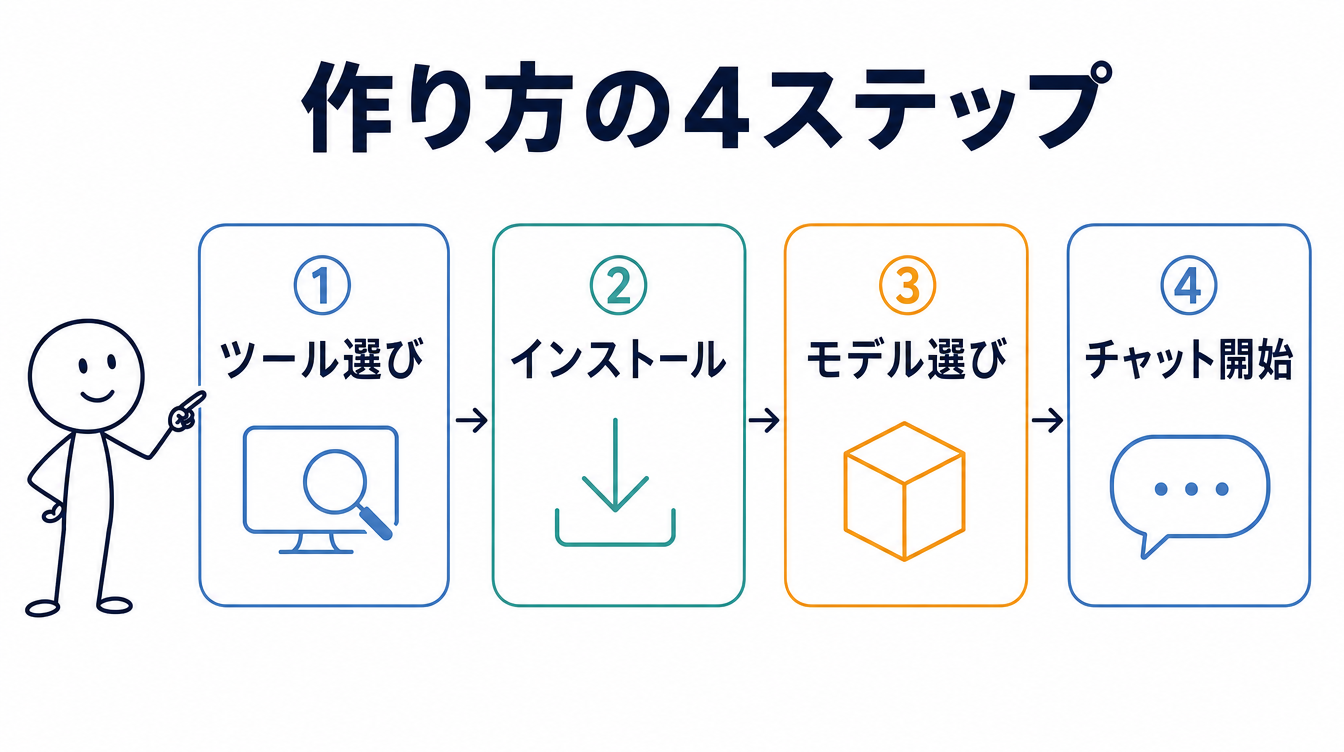
ローカルLLMの作り方は、ツール選び・インストール・モデル選び・チャット開始の4ステップで整理できます。
なぜこの4つで整理できるのか、まず全体像から確認します。
4ステップの全体像
①ツールを選び、②インストールし、③モデルを選んでダウンロードし、④チャットを始める。
- 使うツールを選ぶ(LM Studio・Ollamaなど)
- 選んだツールをインストールする
- 動かしたいモデルを選んでダウンロードする
- チャットを開始する
呼び方は多少違いますが、この4ステップはLM Studio・Ollama双方の公式手順と一致しています(2026年8月1日確認)。
本記事の体験の範囲
実際に試せたのは、MacBook Air(M1・16GB)でLM Studioを使った導入のみです(2026年7月時点)。
Windows環境とOllamaの手順は、公式ドキュメントの記載をもとに書いています。実機では試していません。
OS・ツールで変わるところ
ツールを変えると、モデルの入手経路とチャットの始め方が大きく変わります。
OSを変えても、4ステップという骨格そのものは変わりません。変わるのは各ステップの細かい操作方法だけです。
ローカルLLM作り方|ツール選びで変わる体験
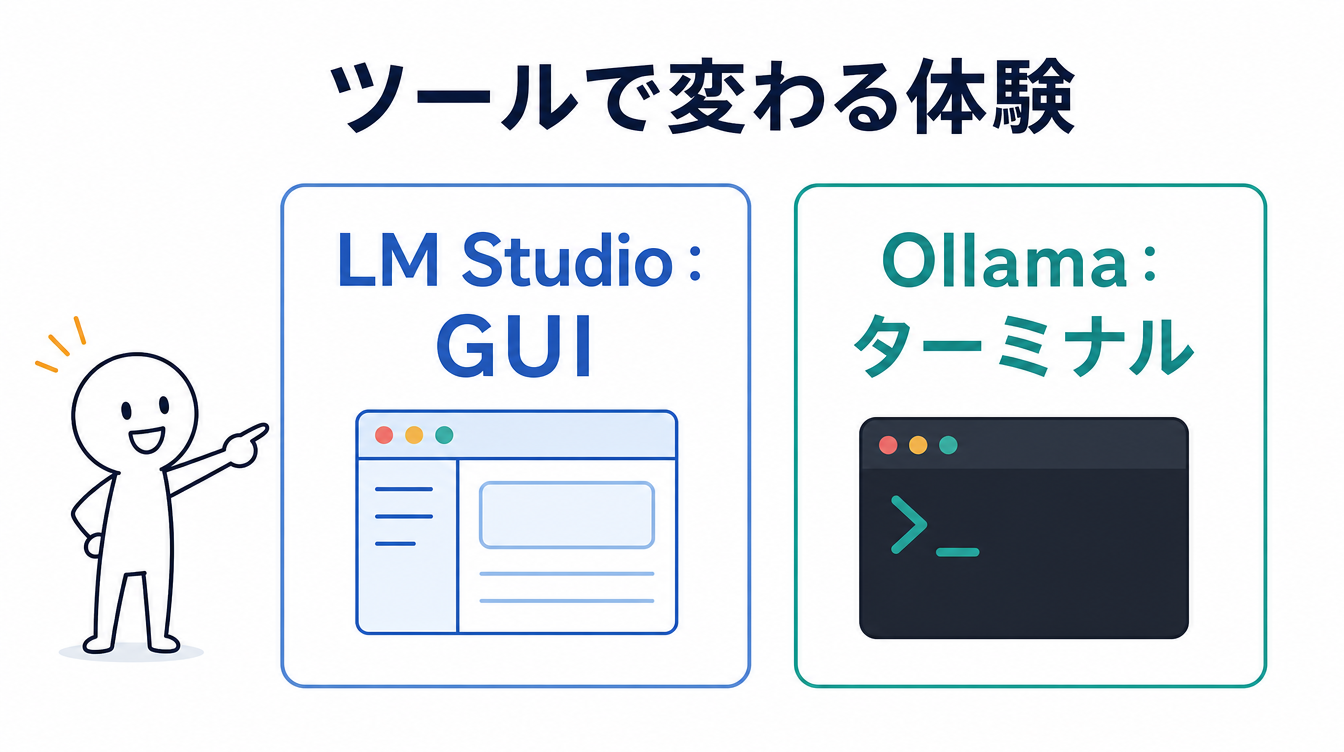
使うツールによって、GUIの画面操作だけで完結するか、ターミナル操作が必要になるかが変わります。
まず、代表的な2つのツールの違いを表で確認します。
ツール別の比較表
公式ドキュメントの記載を、項目別の表にまとめました(2026年8月1日確認)。
この違いこそが、ツール選びで最初に確認すべきポイントです。
LM StudioのGUI完結フロー
LM Studioの公式ドキュメントには、インストールからチャットまで画面操作だけで完結すると明記されています(2026年8月1日確認)。
普段使っているアプリを1つ増やす感覚に近く、専門的な知識は求められませんでした。
Ollamaのターミナル前提フロー
一方Ollamaは、公式クイックスタートの3ステップすべてがターミナル操作を前提にしています(2026年8月1日確認)。
悩んでる人ターミナルとか、使ったことないんだけど……
情シス あおいコピペで動くコマンドなので、身構えなくて大丈夫です。
ollama run モデル名 のようなコマンドを打つと、そのままチャットが始まる仕組みです。
公式ドキュメントの範囲では、LM Studioのようなチャット専用画面の記載は見当たりませんでした(2026年8月1日確認)。
ローカルLLM作り方|インストール手順をOS別に確認
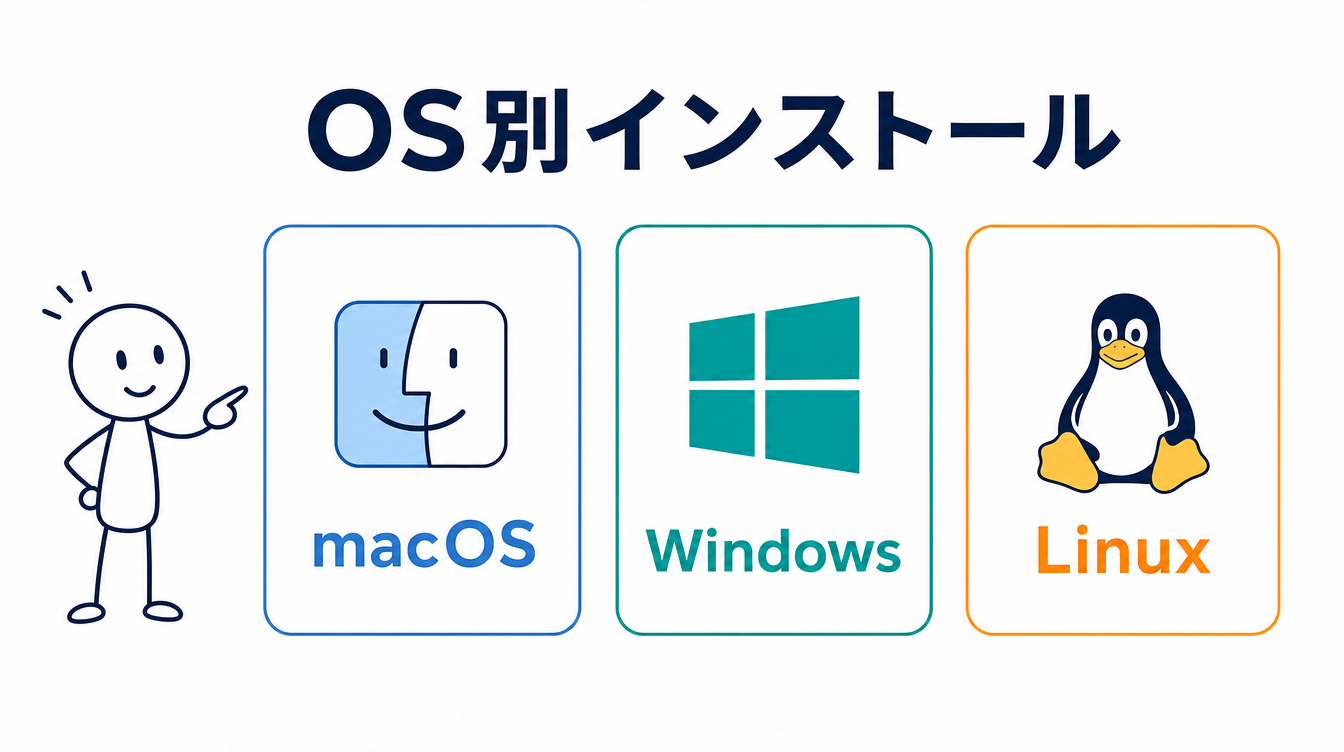
インストール自体は、公式サイトからのダウンロードとOSごとの基本操作で完了します。
まず、実機で確認できたLM Studioの手順から見ていきます。
LM Studioのインストール手順
公式サイトからOS別のインストーラーをダウンロードし、通常のアプリと同じ手順でインストールします。
詰まる場面はなく、案内された順番通りに進むだけでインストールが完了しています。
OS別インストール手順の比較
公式ドキュメントに記載された、OSごとのインストール方法をまとめました(2026年8月1日確認)。
いずれのOSでも、公式が推奨する方法に従えば大きく迷うことはなさそうです。
Windows・Linuxでの注意点
Windows版のOllamaは、管理者権限を必要とせず導入できると公式に明記されています(2026年8月1日確認)。
ただし、Windowsでの実機確認はしていません。画面の見た目や所要時間は本記事では扱いません。
Linuxは、ワンライナーのほか、tarballを手動展開してsystemdサービスに登録する方法も公式に案内されています。
ローカルLLM作り方|モデル選びとダウンロード経路
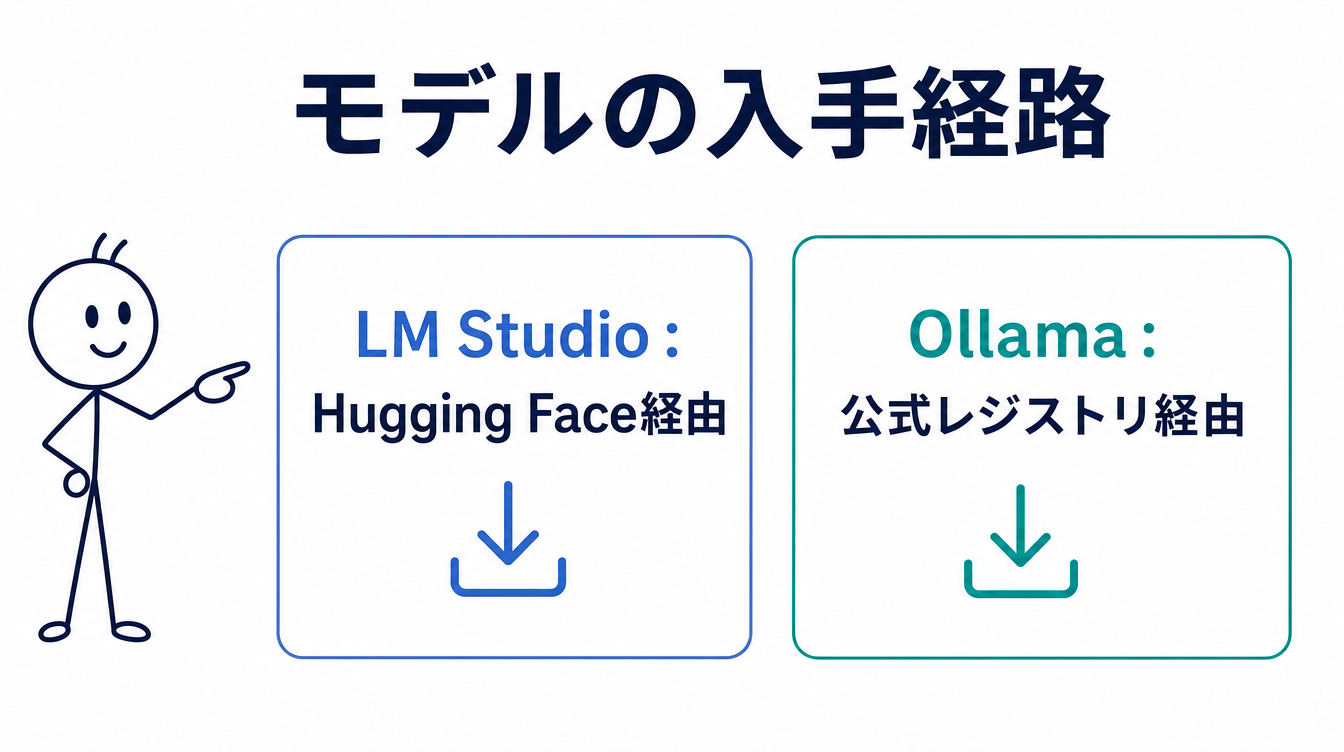
モデルの入手先は、LM StudioとOllamaでまったく違います。
まず、実際に使ったLM Studioでのモデル探し方から確認します。
LM Studioのモデル入手経路
LM Studioには、Hugging Faceからモデルをダウンロードできる組み込みの検索機能が付いています(2026年8月1日確認)。
キーワード検索のほか、Hugging FaceのURLをそのまま貼り付けて探すこともできます。
Ollamaのモデル入手経路
Ollamaは、Ollama自身のモデルライブラリからのollama pullが標準の入手経路です(2026年8月1日確認)。
| コマンド | 説明 |
|---|---|
ollama run {model} | モデルを実行してチャット開始 |
ollama pull {model} | モデルをダウンロード |
ollama ls | ダウンロード済みモデルの一覧表示 |
ollama rm {model} | モデルを削除 |
Hugging FaceのGGUFファイルを使う方法も公式にありますが、こちらは「インポート」という上級者向けの別手順です。
16GB機で選べるモデルの目安
実機検証では、16GBメモリ機でパラメータ数12Bあたりが実用上限という結果でした。
用途別のモデル選びはローカルLLMおすすめモデル比較、必要スペックの考え方はローカルLLMに必要なスペックで詳しく確認できます。
ローカルLLM作り方|チャット開始までの手順
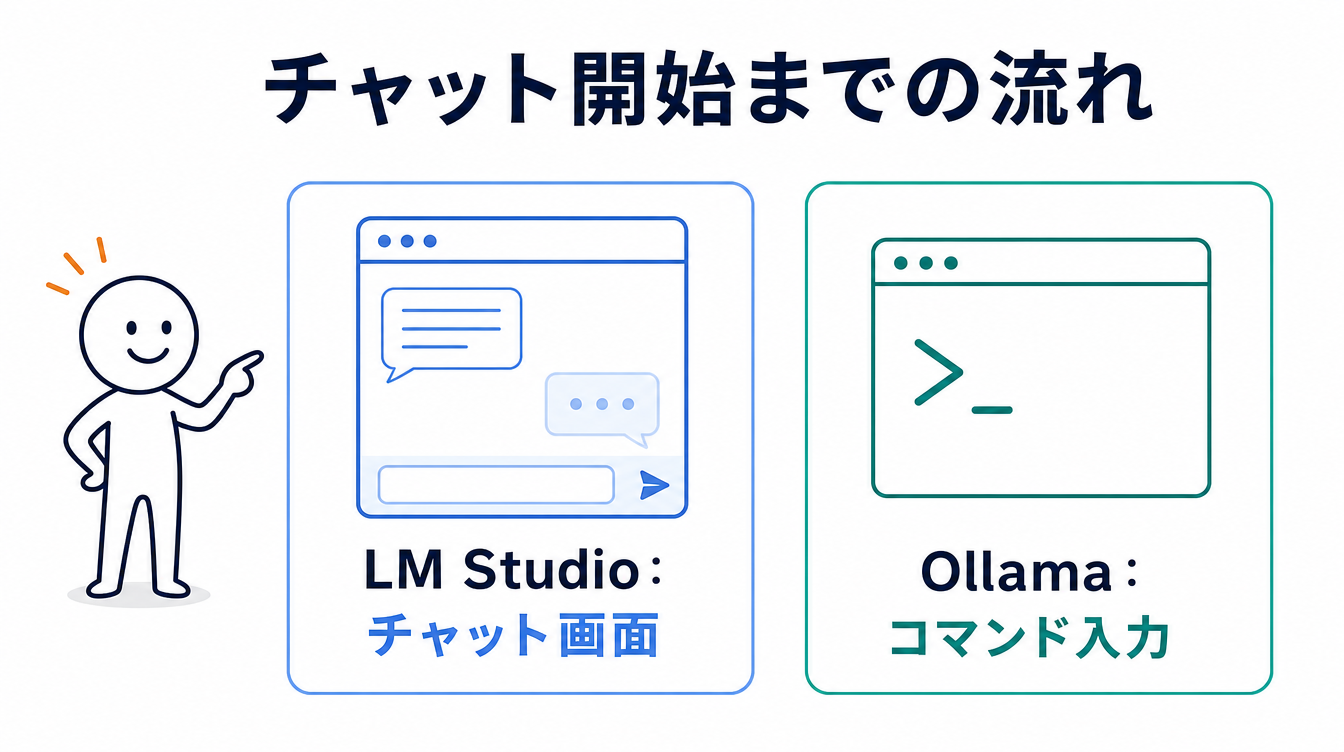
チャットの始め方は、ツールによって最も体験が分かれる部分です。
まずはLM Studioでのチャットの始め方から確認します。
LM Studioのチャット開始方法
Chatタブでダウンロード済みモデルを選んでロードすると、ChatGPT風の画面でそのまま会話を始められます(2026年8月1日確認)。
新規チャットの作成は「+」ボタンか、Macなら⌘+Nのショートカットでも行えると公式に案内されています。
Ollamaのチャット開始方法
Ollamaはollama run モデル名のようにモデル名を指定すると、そのままインタラクティブなチャットが始まります。
チャットを終えるコマンドは/byeです。画面遷移がなく、コマンド一つで完結する点が特徴といえます。
Mac×LM Studioで試した結果
悩んでる人公式の手順どおりにやって、本当にすんなり終わるの?
情シス あおい実際に試しても、詰まりなく進みました。
実際に動かしたのは、Llama 3.1 8B・Gemma 3 12B・ELYZA-japanese-Llama-2-7b-instructの3モデルです。
いずれも快適に動作しました(2026年7月時点)。
この検証の詳しい環境と手順は、MacでローカルLLMを動かす方法にまとめています。
ローカルLLM作り方|作った後の使い道
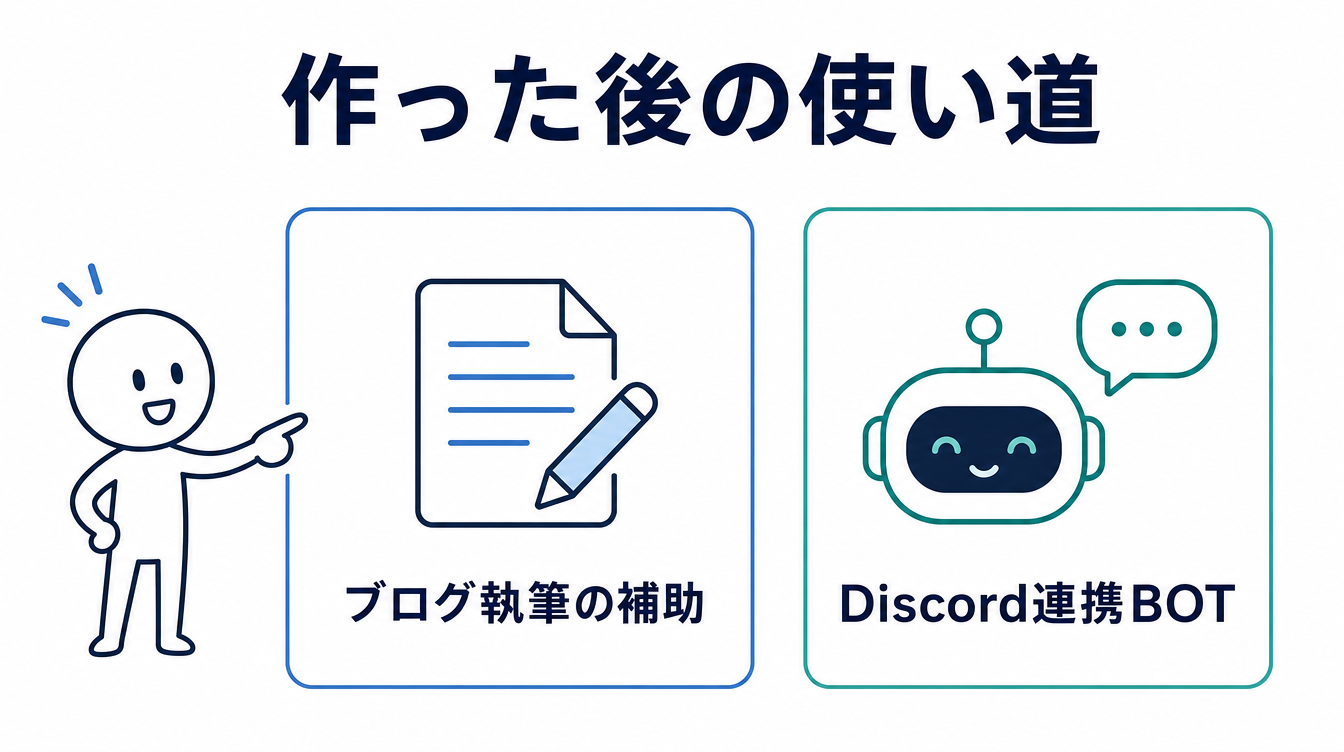
作って終わりではなく、日常の作業に組み込むところまでが本番です。
実際にどう使っているか、2つの例を紹介します。
ブログ執筆の補助に使う
導入したLM Studio上のモデルは、ブログ記事の執筆補助として使っています。
クラウドのAPIに文章データを送らずに、下書きの壁打ち相手として使える点が便利です。
Discord連携BOTに使う
もう1つの実際の用途が、Discordの会話ログをRAG化して連携させたBOTです。
過去のやり取りを踏まえた返答ができるようになり、単発のチャットとは違う使い方が広がりました。
次に確認したい記事
できること・できないことの詳しい線引きは、ローカルLLMでできること・できないことで確認できます。
ローカルLLM作り方によくある質問
ローカルLLMの作り方に関するよくある質問をまとめました。
- 結局、何から始めればいいですか?
-
まずはツール選びからです。GUIで完結させたいならLM Studio、ターミナル操作に抵抗がなければOllamaが候補になります。
- コードを書く必要はありますか?
-
LM StudioはGUI操作のみで完結します。Ollamaはターミナルでのコマンド入力が必要です。
どちらもプログラミングのコードを書く場面はありません。
- WindowsでもLM Studio・Ollamaは使えますか?
-
公式にはWindows対応と明記されています(2026年8月1日確認)。
ただし本記事ではWindowsでの実機確認は行っていません。
- モデルはどこからダウンロードしますか?
-
LM StudioはHugging Face経由、OllamaはOllama公式レジストリ経由が標準です。
- どのくらいの時間で使い始められますか?
-
公式ドキュメントにも所要時間の記載はなく、本記事でも計測していません。
「詰まりなく完了した」という定性的な事実のみお伝えできます。
- 作った後は何に使えますか?
-
ブログ執筆の補助や、Discordの会話ログをRAG化したBOT連携などに使えます。
- Ollamaにもチャット画面はありますか?
-
公式ドキュメントの範囲では確認できませんでした(2026年8月1日確認)。
案内されているのは、ターミナルでの
ollama run操作のみです。
まとめ|ローカルLLM作り方は4ステップで進められる
ローカルLLMの作り方について、ここまでの内容を整理すると次のようになります。
基本ステップ:ツール選び→インストール→モデル選び→チャットの4つです。
ツールの違い:LM StudioはGUI完結、Ollamaはターミナル操作が前提になります。
体験の範囲:実機確認はMac×LM Studioのみで、Windows・Ollamaは公式情報にとどめました。
作った後:ブログ執筆補助やBOT連携など、日常の作業に組み込めます。
難しそうに見えても、実際の作業は普段使うアプリを1つ増やす感覚に近いものでした。
まずはGUIで完結するツールから、気になったモデルを1つ試してみてください。
ツールやモデルの選び方をもう少し詳しく知りたい方は、次の記事もあわせて確認してみてください。
- ローカルLLMをMacで動かす方法:今回の実機検証の詳しい手順を確認できます
- ローカルLLMおすすめモデル比較:用途別のおすすめモデルを確認できます
- ローカルLLMに必要なスペック:必要メモリの考え方を確認できます
- ローカルLLMでできること・できないこと:向いている用途を整理しています
- ローカルLLMとクラウドLLMの違い:性能差が生まれる理由を確認できます
- ローカルLLMの作り方(カテゴリトップ):他の環境での構築手順もまとめて確認できます
- ローカルLLMのおすすめ(カテゴリトップ):モデル選びの記事をまとめて確認できます
参考資料
Getting Started | LM Studio Docs
LM Studio公式サイト
Ollama公式サイト



コメント