 悩んでる人
悩んでる人OllamaとLM Studio、結局どっちを使えばいいの?
 情シス あおい
普段のチャットと外部ツール連携、どちらを重視するかで変わります。
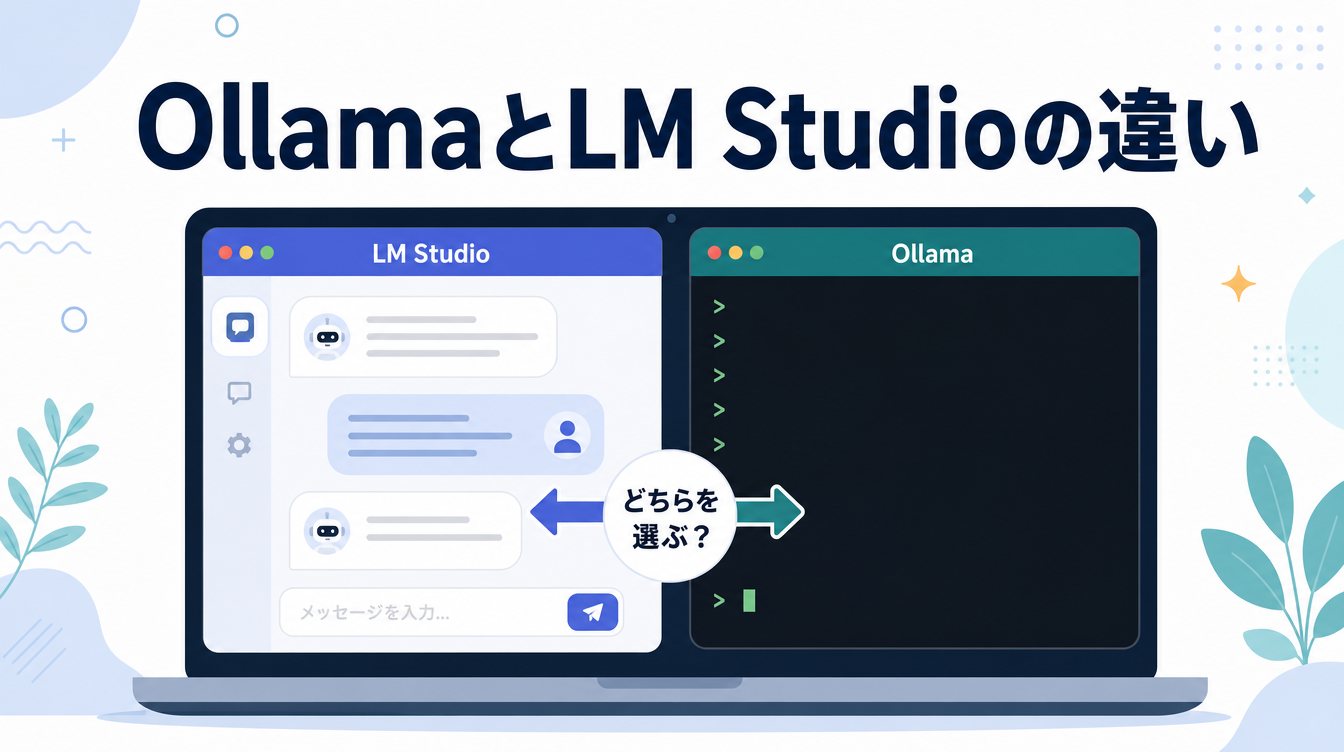
OllamaとLM Studioは、どちらもローカルLLMの定番ツールとして名前が挙がります。
実際には、対応OSやAPIの形が違い、片方だけでは用途をカバーしきれないこともあります。
だから、両者の違いを軸ごとに整理してから選ぶのが遠回りに見えて確実です。
今回は、実機で使い比べた体験と公式情報から、OllamaとLM Studioを選ぶときの判断軸を比較します。
- 提供形態・対応OS・API・ライセンスという4つの軸で見る、両ツールの違い
- Intel Macで動くのは、実質Ollamaだけということ
- 普段のチャットはLM Studio、外部ツール連携はOllamaが向いていること
判断軸さえ分かれば、どちらか一方に決めきれなくても困りません。
結論と早見表を見れば十分、という方はそちらへ。
OllamaとLM Studioの違い|結論と早見表
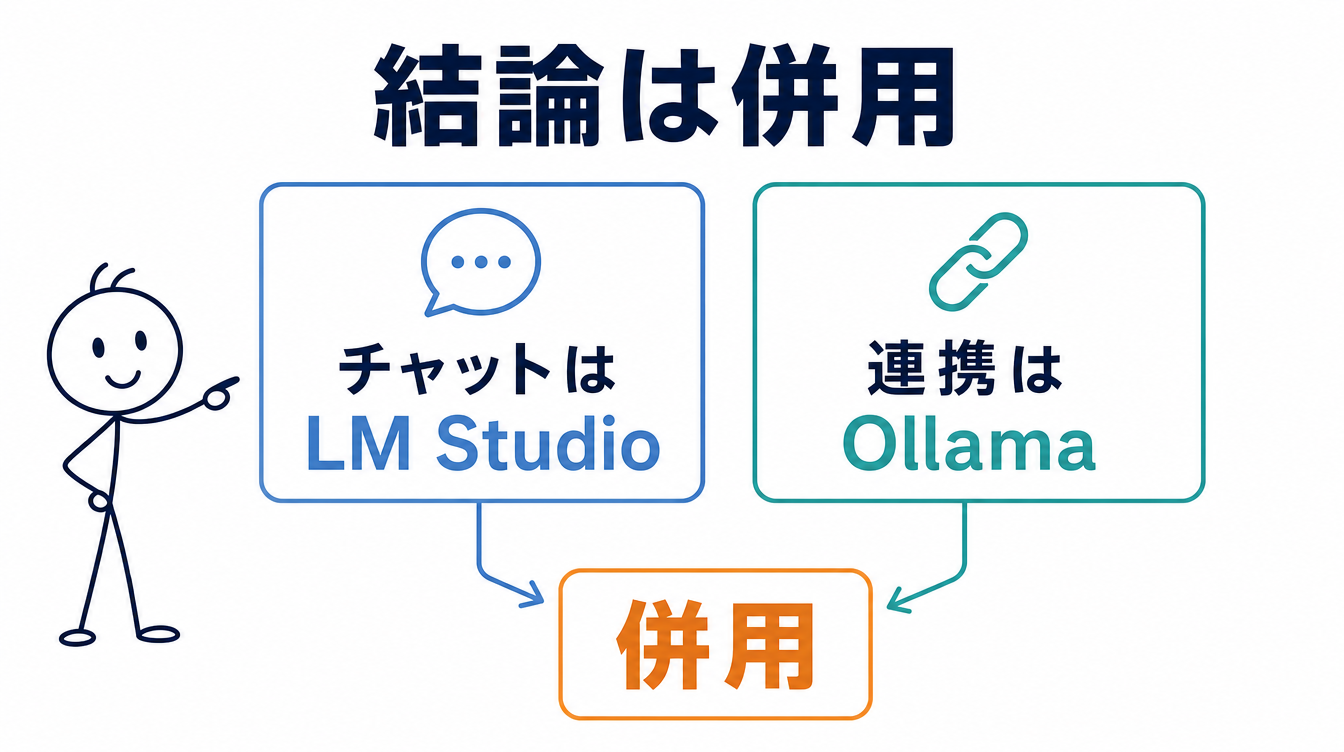
先に結論から言うと、OllamaとLM Studioは優劣ではなく役割が違うツールです。
まず、なぜ「優劣」では語れないのかを確認します。
優劣で語れない理由
Ollamaは無料・オープンソースで、CLIと常駐サービスを基本とするツールです。
LM Studioも無料で使えるGUIアプリで、こちらも活発に更新されています。
どちらも継続的に開発されているツールなので、優劣で一方を切り捨てる必要はありません。
大事なのは、自分の使い方にどちらの設計思想が合っているかです。
4つの軸で見る早見表
本記事で扱う4つの軸を、先に表にまとめました。
| 項目 | LM Studio | Ollama |
|---|---|---|
| 提供形態 | GUIアプリ(内部にAPIサーバー・CLIも持つ) | 常駐サービス+CLI |
| 対応OS | Apple Silicon必須(Intel非対応) | Apple SiliconまたはIntel(CPU限定) |
| API | OpenAI・Anthropic互換(既定ポート1234) | OpenAI・Anthropic互換(既定ポート11434) |
| ライセンス | 独自EULA(社内利用OK・SaaS化NG) | MIT(商用・改変とも制限なし) |
2026年8月2日時点の公式情報です。バージョンや条件は変わることがあります。
- 提供形態の軸:LM StudioはGUIとサーバーを両立
- 対応OSの軸:LM StudioはIntel Mac非対応
- APIの軸:互換APIとポート番号の違い
- ライセンスの軸:OllamaはMITで制限なし
次の章から、1つずつ実機の体験と公式情報をあわせて見ていきます。
Ollamaとの違い|GUIかCLIかで変わる使用感
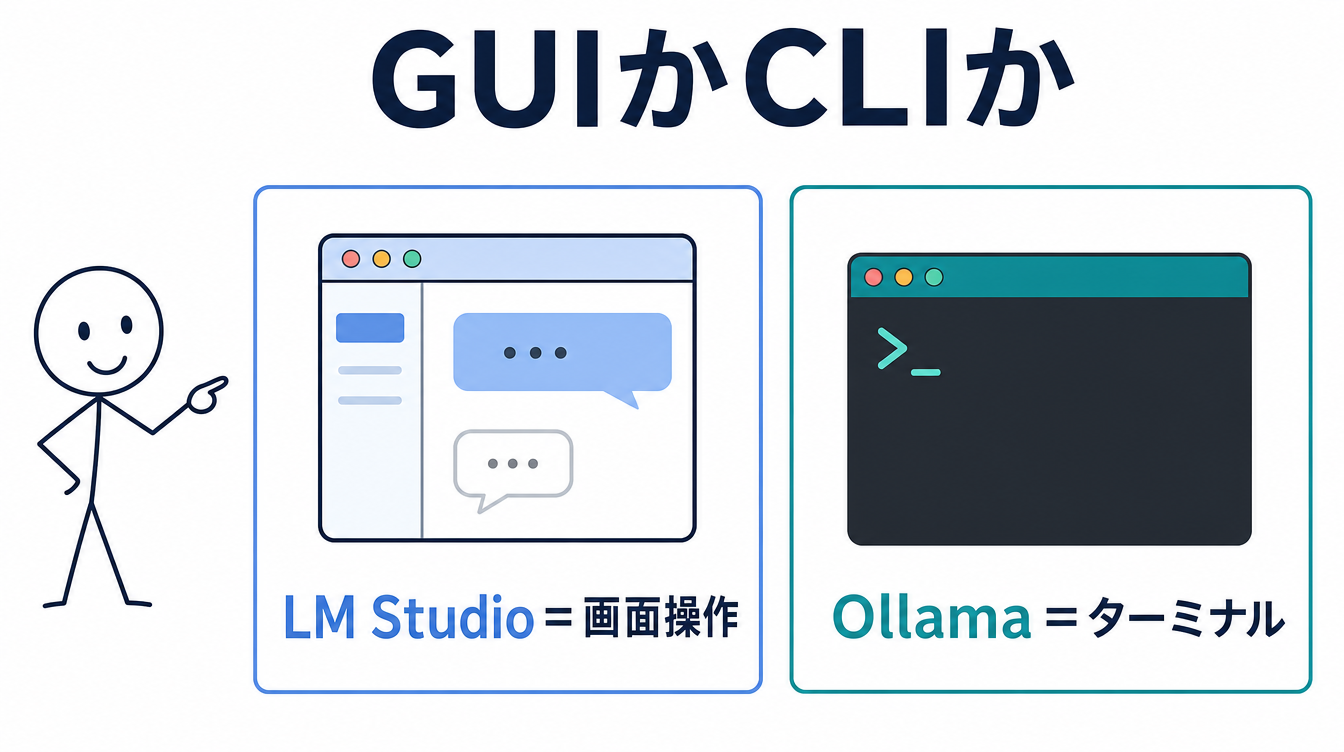
最初の違いは、そもそも画面を触るのかコマンドを打つのかという入口の違いです。
まずはLM Studio側の提供形態から確認します。
LM StudioはGUIとサーバーを両立
LM Studio公式には「LM Studio app」「llmster」「lms」という3つの提供形態があります(2026年8月2日確認)。
デスクトップアプリのDeveloperタブで「Start server」を切り替えるだけで、そのままAPIサーバーとしても使えます。
GUIチャットとAPIサーバーを、同じアプリの中で行き来できる設計です。
画面がない環境向けの「llmster」、CLI操作用の「lms」も用意されているため、使い方の幅は広めです。
OllamaはCLIと常駐サービスが標準
一方Ollamaは、常駐サービスとCLI操作を基本の構成とするツールです。
導入そのものの手順は、ローカルLLMの作り方で4ステップにまとめて確認できます。
設定変更用のGUI画面(Ollama app)は公式ドキュメントに記載がありますが、これは設定画面止まりです。
LM Studioのようなチャット専用GUIは、2026年8月2日時点の公式記載の範囲では見当たりませんでした。
「存在しない」と断定はできませんが、案内されている使い方はターミナル操作が中心です。
実際に使って感じた差
悩んでる人結局、使い勝手はどっちがいいの?
情シス あおい導入の手間は同じでしたが、使い始めてからのUIはLM Studioの方が扱いやすいと感じました。
実際にMacBook Air(M1・16GB)で両方を試しましたが、導入自体につまずきはありませんでした。
LM Studioの導入手順・実機での見え方は、MacでローカルLLMを動かす方法で詳しく確認できます。
コマンドの意味さえ分かれば、Ollama側の操作自体はシンプルです。
次の章では、環境によって選べるツールそのものが変わるケースを見ていきます。
LM Studioとの違い|Intel Macでは選択肢が変わる

使い勝手の前に、そもそも使えるかどうかが決まってしまう環境もあります。
まず、Intel Macを使っている方には見逃せない違いから確認します。
LM StudioはIntel Mac非対応
LM Studioのシステム要件には、Intel搭載Macは現在サポート対象外と明記されています(2026年8月2日確認)。
手元のMacがどちらのチップか分からない場合は、先に確認しておく必要があります。
OllamaはIntel Macでも動く
一方Ollamaの公式macOSドキュメントには、Apple SiliconとIntel(x86・CPU限定)の両対応が明記されています。
この記載は2026年8月2日に確認しました。
GPUによる高速化はできませんが、動作自体は公式に案内されています。
Intel Macを使っている場合、選べるのは実質Ollamaだけという状況になります。
GPU情報の詳しさにも差がある
Windows・Linux環境のGPU対応についても、公式ドキュメントの詳しさに差がありました。
Ollamaの公式ドキュメントには、NVIDIA・AMD Radeonそれぞれの対応ドライババージョンまで記載されています。
LM Studioのシステム要件ページは、専用VRAMの推奨容量にとどまり、ベンダー別の記載までは見当たりませんでした。
対応していないという意味ではなく、公式記載の詳しさの違いとして受け取ってください。
OllamaとLM Studioの違い|モデル管理は共有できない前提で
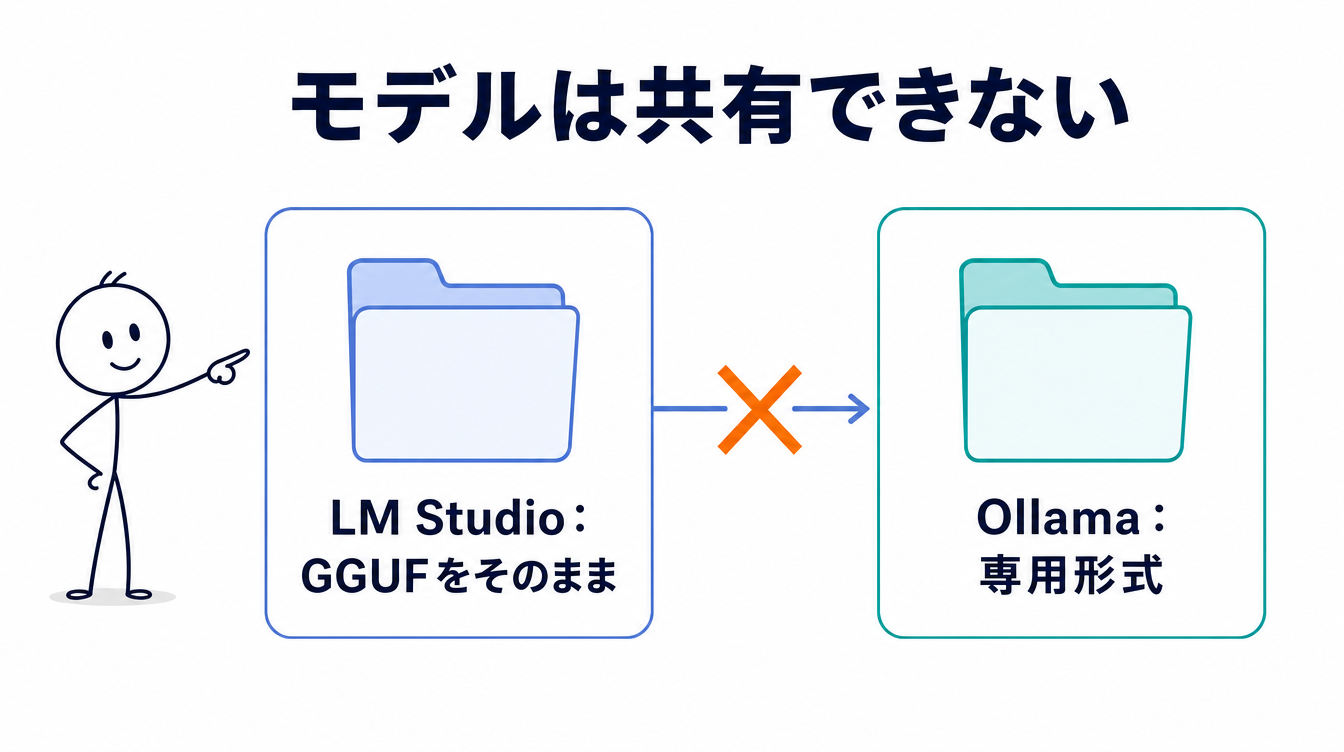
ダウンロードしたモデルの扱い方にも、見過ごしやすい違いがあります。
まずは、保存されるファイルの中身から見ていきます。
保存の形式がまったく違う
ダウンロードしたモデルは、両ツールとも自分の管理下に独自の形で保存します。
| 項目 | LM Studio | Ollama |
|---|---|---|
| 既定の保存場所 | ~/.lmstudio/models/ | ~/.ollama(Windowsは環境変数で変更可) |
| ファイル形式 | GGUFファイルがそのまま置かれる | ハッシュ名のblob+manifest |
| ファイル名だけで判別 | できる(publisher/model/形式) | できない |
LM Studioは、Hugging Faceのリポジトリ構造をそのまま踏襲してファイルを置きます(2026年8月2日確認)。
Ollamaは、拡張子のないハッシュ名のバイナリとして保存し、モデル名との紐づけは別のmanifestファイルが担う仕組みです。
両方で試すとディスクを二重に使う
この形式の違いにより、同じGGUFファイルを両ツールで直接使い回すことはできません。
Ollama側で使うには「ollama create」、LM Studio側は「lms import」という、専用の取り込み手順が必要です。
同じモデルを両方で試したい場合、ディスク容量は二重に消費されることになります。
必要なディスク・メモリの考え方は、ローカルLLMに必要なスペックでまとめて確認できます。
実際に使って気になったこと
M1 Mac(16GB)で実際に両方を試した際は、ディスク容量そのものは特に気になりませんでした。
ただしストレージに余裕がない環境では、あらかじめ意識しておいた方が安心です。
モデルの探し方も違う
モデルの探し方そのものも、両ツールで性質が異なります。
Ollamaは公式ライブラリから量子化形式のタグを選んで取得する方式です。
LM Studioは自社レジストリを持たず、Hugging Face全体を検索対象にしています。
「Ollama=精査済みの一覧」「LM Studio=Hugging Face全体」という性質の違いとして捉えてください。
個別モデルのファイルサイズ・ライセンスの違いは、ローカルLLMモデル比較で詳しく確認できます。
Ollamaとの違いが分かる|外部連携と設定の自由度
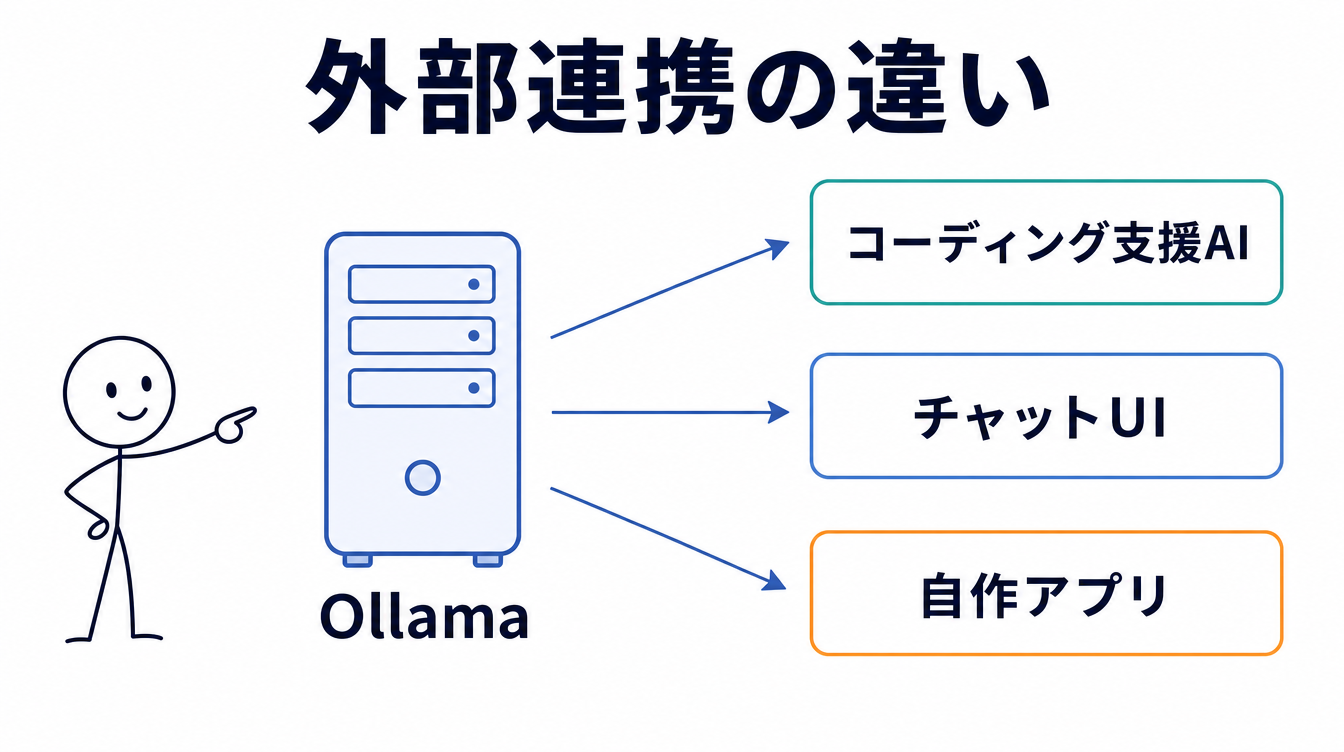
他のツールと組み合わせて使いたい人にとっては、この軸が判断の決め手になります。
まずは、両ツールが提供するAPIの違いから確認します。
互換APIとポート番号の違い
両ツールとも、OpenAI互換・Anthropic互換のAPIを公式に提供しています(2026年8月2日確認)。
既定のポート番号は、LM Studioが1234、Ollamaが11434です。
Ollamaは対応可否をチェックリスト形式で細かく公開しており、Logprobsなど非対応の項目も明記されています。
どちらのポートも設定で変更できるため、他ソフトとの衝突があれば調整してください。
コーディングエージェントから呼び出す
悩んでる人APIって、結局なにに使えるの?
情シス あおい実際に、Claude CodeやCodexからOllamaへ指示を出して使うことができました。
Ollamaは公式に26件、LM Studioも複数件の外部ツール向け接続ガイドを公開しています(2026年8月2日確認)。
Claude Code・Codexとの接続は、どちらの公式ガイドにも用意されています。
詳しい設定方法やモデル選びは、別記事で改めて深掘りする予定です。
ここでは「外部ツールから呼び出す用途に向いているのはOllama」という体感だけ持ち帰ってください。
GPUオフロードの自由度は逆転する
「Ollama=シンプル」というイメージとは逆の発見もありました。
LM Studioは「Per-model Defaults」設定で、GPUオフロード量をモデルごとに手動調整できます(2026年8月2日確認)。
Ollamaの公式ドキュメントには、この粒度の手動制御パラメータが見当たりませんでした。
細かい制御ができるのは、意外にもLM Studioの方という結果です。
Ollamaは割り当てを自動化し、結果を「ollama ps」で確認する設計だと読み取れます。
同じモデルの体感差はなかった
実際に同じモデル(Llama 3.1 8Bなど)を両ツールで動かしてみました。
応答の速さやMacの重さについて、体感できるほどの差は感じませんでした。
速度は未計測のため数値では示せませんが、日常使いの範囲では気にならなかったというのが実感です。
設定を細かく触る必要も感じず、デフォルトのままで十分でした。
LM Studioとの違い|会社で使う前に知っておきたいライセンス
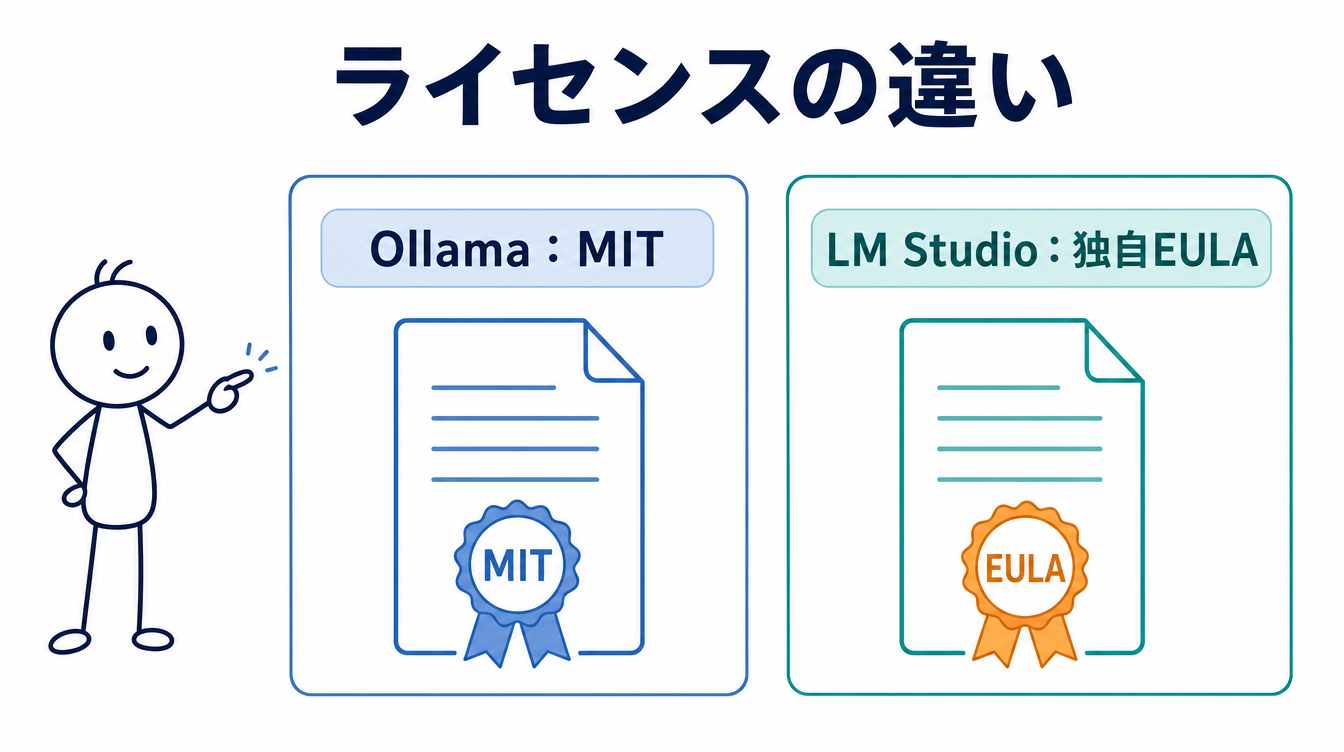
個人で試すだけなら気にしなくても、会社で使うなら確認しておきたいのがライセンスです。
まずは、ライセンスの種類そのものから比較します。
OllamaはMITで制限なし
| 項目 | LM Studio | Ollama |
|---|---|---|
| ライセンス種別 | 独自EULA(Element Labs, Inc.) | MIT(OSI承認オープンソース) |
| 個人利用 | 明示的に許諾 | 制限なし |
| 社内・業務利用 | 明示的に許諾 | 制限なし |
| 第三者へのSaaS提供 | 明示的に禁止 | 制限なし |
Ollamaのライセンスは標準的なMITライセンスで、商用利用・改変・再配布のいずれも制限がありません(2026年8月2日確認)。
LM Studioは社内利用OK・SaaS化NG
LM Studioの利用規約には、個人利用に加えて社内の業務目的での利用も明示的に許諾されています(2026年8月2日確認)。
利用者数に応じた追加ライセンス義務は、規約本文には見当たりませんでした。
組織向けの管理機能をまとめたEnterpriseプランも別枠で用意されています。
「社内で使う」こと自体は許諾範囲内で、禁止は転売・SaaS化に限られるという線引きです。
ただし法的な最終判断はご自身で行わず、必ず公式の利用規約本文を確認してください。
バージョンは確認日とセットで見る
2026年8月2日時点で、Ollamaはv0.32.5、LM Studioは0.4.20が最新です。
2026年7月25日の前回調査時点から、Ollamaだけが更新されており、更新頻度は高めだと分かります。
LM Studioは公式サイト上で安定版とベータ版の区分が不整合な時期があったため、「最新版は〇〇」と決めつけずに都度確認してください。
OllamaとLM Studioの違いによくある質問
OllamaとLM Studioの違いに関するよくある質問をまとめました。
- 結局、OllamaとLM Studioどっちを選べばいいですか?
-
優劣ではなく、用途で選ぶのがおすすめです。
普段のチャットならLM Studio、外部ツールとの連携ならOllamaが候補になります。
- パソコン操作があまり得意でない場合は、どちらが向いていますか?
-
LM StudioはGUIで完結するため、パソコン操作に慣れていない人でも始めやすい設計です。
Ollamaもコマンドの意味さえ分かれば、操作自体はシンプルです。
- Intel Macでも両方使えますか?
-
LM Studioは2026年8月2日時点でIntel Mac非対応と公式に明記されています。
OllamaはCPU限定ながら、Intel Macでも動作すると案内されています。
- 同じモデルファイルを両方のツールで使い回せますか?
-
標準の使い方では共有できません。
保存形式が違うため、それぞれのツールで別々にダウンロードが必要です。
- 会社のパソコンにLM Studioを入れて仕事で使っても大丈夫ですか?
-
利用規約では、社内の業務目的での利用が明示的に許諾されています(2026年8月2日確認)。
禁止されているのは、転売やSaaSとしての提供です。最終判断は公式規約をご確認ください。
まとめ|OllamaとLM Studioは用途で使い分ける
OllamaとLM Studioの違いについて、ここまでの内容を整理すると次の通りです。
提供形態:LM StudioはGUI完結、Ollamaは常駐サービス+CLIが基本です。
対応環境:Intel Macで使えるのはOllamaだけです。
モデル管理:保存形式が違うため共有できず、ディスクを二重に使います。
外部連携:コーディングエージェントから呼び出すならOllamaが有利です。
ライセンス:Ollamaは制限なし、LM Studioは社内利用OK・SaaS化はNGです。
結論として、普段のチャットにはLM Studio、外部ツールとの連携にはOllamaが向いています。
迷ったら両方インストールして、場面ごとに使い分けてみてください。
導入や使い方でさらに詳しく知りたいことがあれば、次の記事もあわせて確認してみてください。
- ローカルLLMの作り方:導入の4ステップから確認できます
- MacでローカルLLMを動かす方法:LM Studioの実機導入を詳しく確認できます
- ローカルLLMおすすめモデル比較:用途別のモデル選びに使えます
- ローカルLLMに必要なスペック:必要なメモリ・GPUの考え方を確認できます
- ローカルLLMモデル比較:ファイルサイズやライセンスの違いを確認できます
- ローカルLLMの作り方(カテゴリトップ):他の環境での構築手順もまとめて確認できます



コメント