
 悩んでる人
悩んでる人MacでローカルLLMって、本当に動かせるの?
 情シス あおい
結論から言うと、MacBook Air(M1・16GB)でも普通に動きます。
GPUを買うか迷ったまま検索してきた人ほど、読み終える頃には答えが決まっているはずです。
一方で、モデル選びを間違えると、動作が重すぎて実用になりません。
そこで、実際に動いたモデルと動かなかったモデルの境目を示します。
今回は、Macで実際に動いたモデルと動かなかったモデルの境目を解説します。
- MacBook Air(M1・16GB)で実際に動いたモデルと、重すぎたモデルの境目
- LM Studioの導入から、最初に動かすモデルの選び方まで
- パラメータ数12Bあたりが、Macでモデルを選ぶときの実用的な目安になること
今回はGPU搭載の専用機を使わず、普段使いのMacBook Airだけで検証しました。
公式のシステム要件やモデルの配布サイズも合わせて確認し、体感だけに頼らない形にしています。
機種・メモリ・使ったモデルはできるだけ具体的に書き添え、あいまいな表現を避けています。
先に、実際に試した結果を早見表にまとめました。
| モデル名 | パラメータ数 | ファイルサイズ目安 | 結果 |
|---|---|---|---|
| Llama 3.1 8B | 8B | 約4.6GB | 快適に動作 |
| Gemma 3 12B | 12B | 約6.8GB | 快適に動作 |
| ELYZA-japanese-Llama-2-7b | 7B | 約3.8GB | 快適に動作(日本語) |
| gpt-oss 20B | 20B | 約11.3GB | 起動はできたが重すぎて実用に耐えず |
表のファイルサイズは、配布されている4bit相当の量子化版のおよその値です(2026年8月1日確認)。gpt-oss 20Bのみ量子化の方式が異なります。
実行時にはこれに加え、OSやアプリが使う分の容量も必要です。
「ローカルLLMをMacで動かす|実際に動いた3つのモデル」で確認できます。前置きを飛ばしても話は通じます。
ローカルLLMをMacで動かす|必要な条件とスペックの目安

ローカルLLMをMacで動かすなら、まず手元の環境が条件を満たしているか確認します。
ここでは、今回検証した環境から確認していきます。
検証環境はMacBook Air(M1・16GB)
2026年7月時点で、MacBook Air(M1・メモリ16GB)とmacOSを使って検証しました。
Apple Silicon搭載Macの特徴は、CPUとGPUでメモリを共有する仕組みです。
専用のGPUメモリを別途積む必要がない分、16GBという容量そのものが動かせるモデルの上限に直結します。
この設計はAppleも公式に、高速メモリを一つのプールにまとめる仕組みと説明しています(2026年8月1日確認)。
専用GPUがなくても実用的な速度で動いたのは、この最適化のおかげだと考えられます。
Apple公式サイトでも、Mac miniなどのメモリ構成は16GBから用意されています(2026年8月4日確認)。
16GBという容量は、決して極端に小さい構成ではありません。
使ったツールはLM Studioのみ
モデルを動かすツールには、LM Studioを使いました。
公式サイトからダウンロードするだけで、モデルの管理から実行まで一通りこなせます。
LM Studio公式は、Apple Siliconと16GB以上のメモリを推奨環境として挙げています(2026年8月1日確認)。
8GBのMacでも動く場合はありますが、小さめのモデルに限られると案内されています。
Intel Macは、現在は非対応です。
今回の検証環境は、公式が推奨する構成のちょうど下限にあたります。
M2以降の機種やWindows・Linuxは対象外
M2・M3・M4など他のMac機種や、Windows・Linux環境での動作は試していません。
本記事の内容は、あくまでM1・16GBという条件下での結果として読んでください。
Windows機の多くは専用GPUを搭載するため、必要なVRAMの考え方はMacとは変わってきます。
Intel Macをお使いの場合は、少し事情が変わります。
Ollama公式は、Apple Mシリーズに加えてx86(CPU限定)にも対応すると案内しています(2026年8月1日確認)。
ただしOllamaの公式ページには、汎用的なRAM推奨値の記載は見当たりませんでした。
ツールによって、公式のスペック目安の出し方そのものが違う点は知っておくと安心です。
ローカルLLMをMacで動かす|LM Studio導入の3ステップ
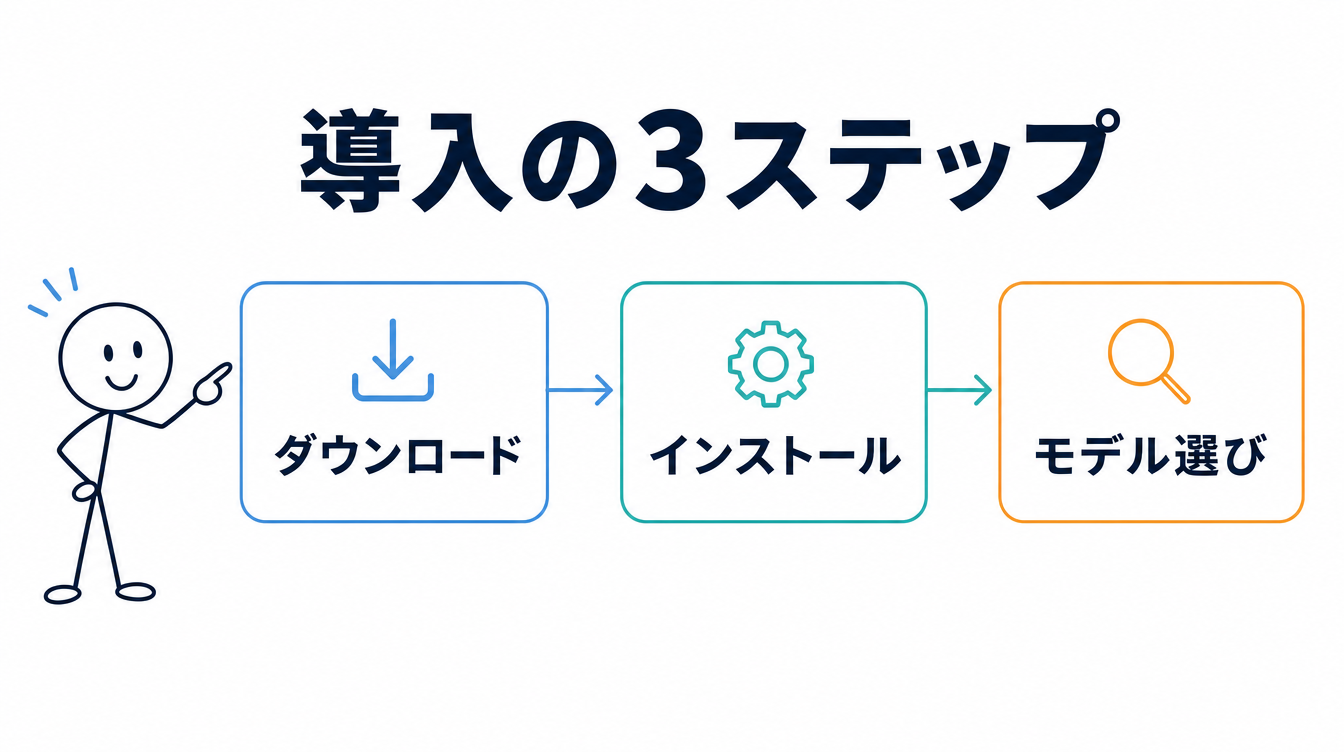
導入自体は、公式サイトからダウンロードするだけで完了します。
ツール選びから全体の流れまでは、ローカルLLMの作り方でも整理しています。
まず確認するのは、インストールの流れです。
①公式サイトからダウンロードしてインストール
LM Studioの公式サイトからmacOS版をダウンロードし、通常のアプリと同じ手順で導入します。
特別な準備は不要で、導入から起動までのつまずきはありませんでした。
普段使っているアプリを1つ増やす感覚に近く、専門的な知識は求められませんでした。
公式ガイドは、インストール→モデル選び→ロード→チャット開始という流れで案内しています(2026年8月1日確認)。
今回の体験は、この公式の流れとほぼそのまま重なりました。
②設定はデフォルトのままでOK
設定は、インストール時のデフォルトのまま使いました。
細かいパラメータを調整しなくても、最初の一歩としては十分です。
アップデート通知が出た場合は、最新版に更新しておくと安定して動作しやすくなります。
③最初に動かすモデルの選び方
最初に選んだのは、評価が高そうなモデルという基準でした。
悩んでる人モデルってどうやって選べばいいの?
情シス あおいまずは評価やダウンロード数が多いモデルから試すのが無難です。
迷ったら、次に紹介する「動いた3つのモデル」から試してみるとよいでしょう。
いきなり大きなモデルを選ぶより、まず小さめのモデルで感触をつかむほうが失敗しにくいです。
LM Studio公式のDiscoverタブでは、キーワードを入れてモデルを検索できます(2026年8月1日確認)。
Hugging FaceのURLをそのまま貼り付けて探す方法も、公式に用意されています。
たとえば4bit量子化なら、8Bクラスで4〜5GB前後のファイルサイズが目安になります。
ローカルLLMをMacで動かす|実際に動いた3つのモデル
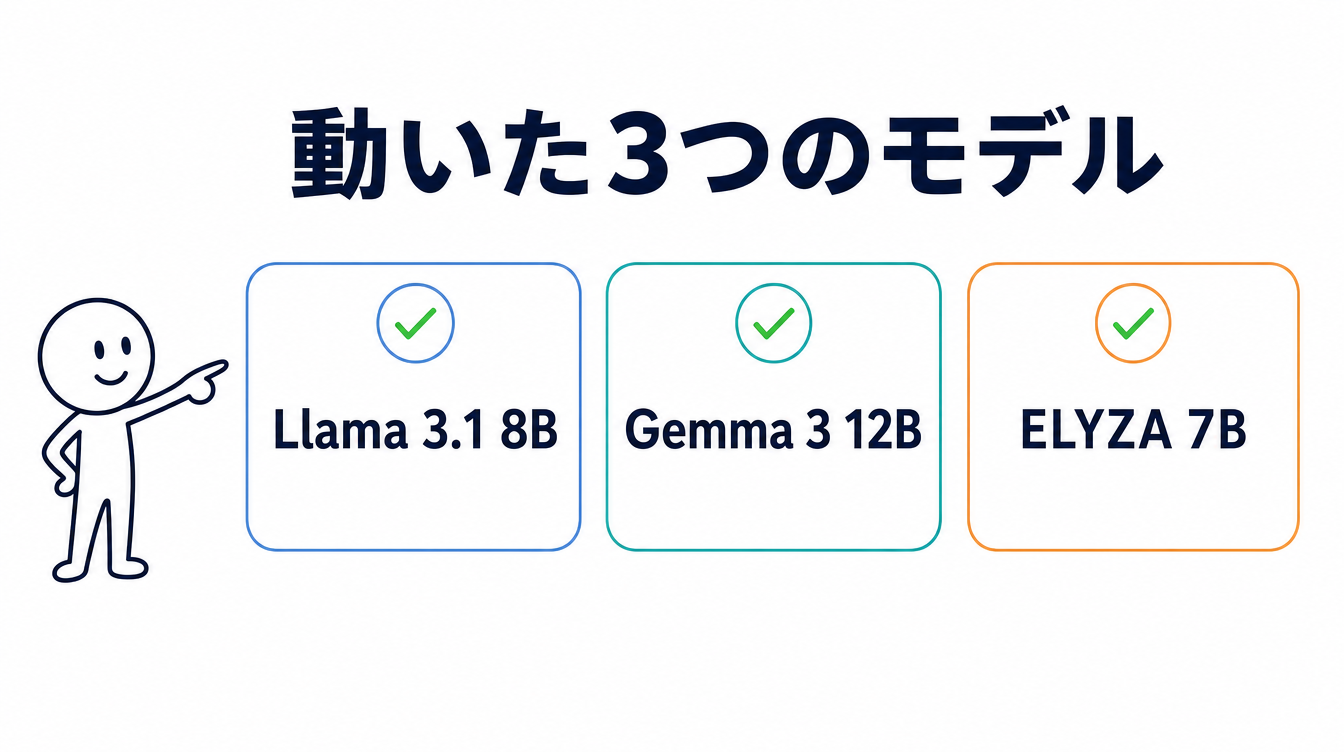
MacBook Air(M1・16GB)で動かして、快適に使えたモデルは3つありました。
ここから、実際に試した3つのモデルを順に紹介します。
最初に試したLlama 3.1 8B
最初に動かしたのは、Llama 3.1 8Bです。評価が高そうという理由で選びました。
悩んでる人本当にスムーズに動いたの?
情シス あおいはい。導入から応答まで、詰まる場面はありませんでした。
特に難しい設定なしに、最初の一台としてちょうどよい手応えでした。
8Bというパラメータ数は、ローカルで試す入り口として扱いやすいサイズだったと感じます。
ファイルサイズは4bit量子化版でおよそ4.6GBと、扱いやすい大きさです(2026年8月1日確認)。
より高精度なQ8版は、ファイルサイズがおよそ8GBになります(2026年8月1日確認)。
容量に余裕があれば、こちらを試す選択肢もあります。
Gemma 3 12Bも問題なく動作
Gemma 3 12Bも、同じ環境で快適に動きました。
パラメータ数が増えても、16GBのメモリで無理なく扱える範囲だったのは発見でした。
ファイルサイズは4bit量子化版でおよそ6.8GBで、16GBの半分以下に収まります(2026年8月1日確認)。
ELYZA-japanese-Llama-2-7bで日本語も確認
日本語の応答も確認したくて、ELYZA-japanese-Llama-2-7bを試しました。
ELYZAはLlama 2をもとにした日本語特化モデルで、ライセンスもLlama 2の条件を引き継ぎます(2026年7月時点の確認)。
商用利用する場合は、この継承されたライセンス条件と表記義務を確認しておく必要があります。
ファイルサイズは4bit量子化版でおよそ3.8GBと、3モデルの中で最も軽量でした(2026年8月1日確認)。
こちらも動作は安定していて、3モデルとも大きな問題は感じませんでした。
ローカルLLMをMacで動かす|重すぎて実用に耐えなかったモデル
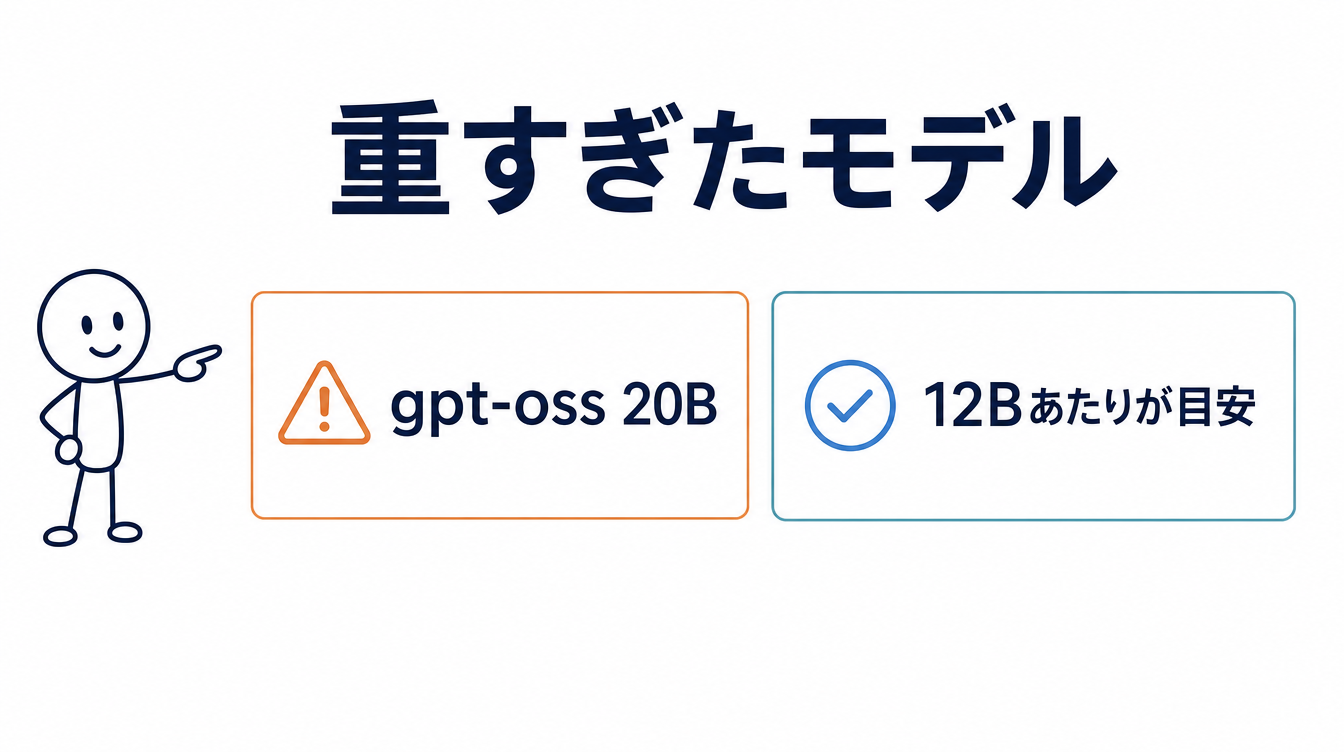
動いたモデルばかりではありません。重すぎて実用に耐えないモデルもありました。
続いて、重すぎて実用に耐えなかったモデルを見ていきます。
gpt-oss 20Bは起動できても重いモデル
gpt-oss 20Bは公式に、16GB以内のメモリで動作するモデルとされています(2026年8月1日確認)。
実際、ファイルサイズも4bit相当の量子化でおよそ11.3GBと、16GBの7割ほどに収まります(2026年8月1日確認)。
動いている間は、ブラウザなど他のアプリまで固まってしまいました。
公式スペック上は動くはずのモデルでも、実機では重すぎたことになります。
OSや他アプリの分の余裕が、ほとんど残らなかったためだと考えられます。
速度の遅さなのかメモリ不足なのかは切り分けていません。あくまで体感の範囲です。
小さな机に大きな荷物を乗せると机ごと傾くように、限界を超えたモデルは動作全体を巻き込みます。
「できないこと」については、ローカルLLMでできること・できないことでも詳しく整理しています。
動く・動かないの分かれ目は12Bあたり
今回の結果から見えたのは、パラメータ数12Bあたりが実用の目安になるということです。
12Bを超えると重くなりやすいという感覚は、モデル選びの判断材料になります。
厳密な数値は計測していないため、あくまで体感による目安として捉えてください。
動いた3モデルのファイルサイズは、いずれも16GBの半分以下でした(2026年8月1日確認)。
一方でgpt-oss 20Bは16GBの7割ほどを占め、余裕の少なさが関係している可能性があります。
逆にいえば、12Bあたりまでに留めておけば、Macとしては無理のない範囲で扱えます。
ローカルLLMをMacで動かす|体感速度とクラウドとの違い
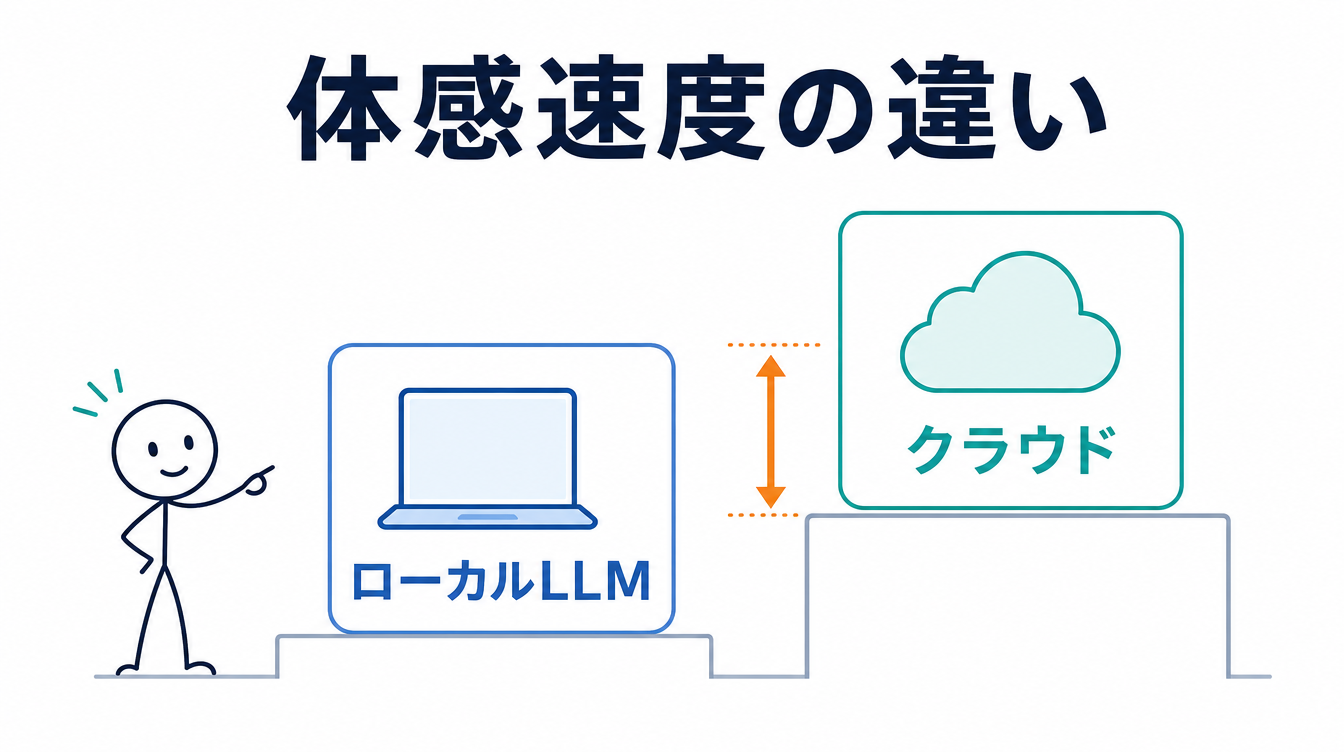
動作したモデルでも、生成速度についてはクラウドとの差をはっきり感じました。
ここでは、体感した速度の違いから整理します。
クラウドよりはっきり遅い生成速度
文字が出てくる速度は、ChatGPTなどクラウドのモデルよりも明らかに遅いです。
文章が一文字ずつ表示されていくような速度で、待たされている感覚は正直にありました。
動作の安定性と本体の発熱
動作そのものは安定していて、途中で落ちるようなことはありませんでした。
本体の発熱も体感では気になりませんでした。ただし計測値ではないため断定はできません。
ファンがうなるような様子もなく、負荷をかけている割には落ち着いた印象を受けました。
総評は「簡単な処理なら任せられる」
悩んでる人結局、実用にはどうなの?
情シス あおい最新のクラウドモデルには劣りますが、簡単な処理なら十分任せられます。
性能差が生まれる背景を詳しく知りたい方は、ローカルLLMとクラウドLLMの違いが参考になるはずです。
用途を割り切れば、Mac一台でも十分実用的な選択肢です。
毎日大量の文章を高速に処理したい人より、ときどき簡単な作業を任せたい人に向いている結果でした。
ローカルLLMをMacで動かす|向いている人とモデル選びの注意点

ここまでの内容から、どんな人にMacでのローカルLLMが向いているかも見えてきます。
最後に、向いている人とモデル選びのポイントを確認します。
まず試したい人にはMacBook Airで十分
高額なGPU搭載機を買う前に、まず今の環境で試すという判断もできます。
普段使いのノートPCをそのまま使えるという気軽さは、始めるハードルを大きく下げてくれます。
パラメータ数から選ぶときの目安
モデルを選ぶときは、パラメータ数12Bあたりを上限の目安にすると失敗しにくいです。
より詳しいスペックの考え方は、ローカルLLMのスペックでも確認できます。
公式にも、モデルサイズ別の推奨メモリ表は用意されていません(2026年8月1日確認)。
だからこそ、この12Bという体感の目安が判断材料になります。
逆に12Bを大きく超えるモデルを常用したい場合は、メモリを多く積んだ機種を検討する余地があります。
次に確認したい記事
OSごとの違いやツール選びに迷ったら、他の記事もあわせて確認してみてください。
今回はMacに絞りましたが、判断の考え方そのものは他のOSでも大きくは変わりません。
手元の環境に合わせて、無理のないモデルサイズから選んでいく発想は共通しています。
Windows・Linuxでの手順は、公式ドキュメントを一次情報として確認するのが確実です。
ローカルLLMをMacで動かすときによくある質問
ローカルLLMをMacで動かすことに関するよくある質問をまとめました。
- MacBook Airのメモリはどのくらい必要ですか?
-
今回の検証では16GBで、12Bあたりまでのモデルは快適に動きました。
LM Studio公式も、16GB以上を推奨環境として挙げています(2026年8月1日確認)。
8GBなどメモリが少ない場合は、より軽いモデルを選ぶ必要があります。
- gpt-oss 20Bはなぜ動かなかったのですか?
-
起動自体はできましたが、重すぎて他のアプリの動作まで止まってしまいました。原因の切り分けまではしていません。
公式は16GB以内で動作するとしていますが、実機では余裕がほとんどありませんでした。
- LM Studio以外のツールでも動きますか?
-
考え方は同じです。OllamaとLM Studioの違いで詳しく比較しています。
今回はLM Studioのみで検証したため、他ツールの体感速度までは比較していません。
- モデルは商用利用できますか?
-
モデルによって異なります。同じ開発元でもライセンスが分かれている場合があるため、使う前に個別モデルのライセンスを必ず確認してください。
- Windows・LinuxでもMacと同じように動きますか?
-
今回はMacでの検証のみのため、体験として言い切ることはできません。公式ドキュメントで対応環境を確認してください。
公式サイトでは、Windows・Linux版のLM Studioも同じアプリとして配布されています。
Windows版もmacOS版と同様、16GB以上のRAMが推奨されています(2026年8月1日確認)。
まとめ|ローカルLLMをMacで動かす前に知っておきたいこと
ローカルLLMをMacで動かす方法について、ここまでの内容を整理すると次の通りです。
動く環境:MacBook Air(M1・16GB)とLM Studioの組み合わせで十分動きます。
動いたモデル:Llama 3.1 8B・Gemma 3 12B・ELYZA-japanese-Llama-2-7bは快適でした。
動かなかったモデル:gpt-oss 20Bは起動できても重すぎて実用に耐えませんでした。
選び方の目安:パラメータ数12Bあたりを上限にすると失敗しにくいです。
MacBook Airでも、ローカルLLMは思っていたより気軽に試せます。
最新のクラウドモデルには及びませんが、簡単な処理なら十分に任せられるでしょう。
まずは軽めのモデルから、実際に動かして確かめてみるのがおすすめです。
高いGPU搭載機を買う前に、手元のMacで試してみる価値は十分にあります。
次に読む記事に迷ったら、以下を参考にしてください。
- ローカルLLMの作り方:ツール選びからOS別の手順まで、全体の流れを確認できます
- ローカルLLMの作り方(カテゴリトップ):他の環境での構築手順もまとめて確認できます
- ローカルLLMでできること・できないこと:gpt-oss 20Bのように重すぎたモデルの扱いについても整理しています
- ローカルLLMとクラウドLLMの違い:性能差が生まれる理由を詳しく確認できます
- ローカルLLMのスペック:必要なメモリの考え方を実測データつきで確認できます
- OllamaとLM Studioの違い:ツール選びで迷ったときの判断材料になります
参考資料
LM Studio 公式サイト



コメント